
JANGAN PERNAH MERASA BOSAN UNTUK TERUS BELAJAR, BELAJAR ILMU PENGETAHUAN,HATI,SIKAP DLL.. KUNCI KESUKSESAN ADA DI TANGANMU.. MUDAH-MUDAHAN KITA DI BERIKAN KEMUDAHAN DALAM MENCAPAI SEMUA ITU..AMIIN..
Senin, 25 Februari 2013


Cara Mempercepat Loading Page / Halaman blog
 Ini
tips langsung juragan ambil dari master of internet,siapa lagi kalo
bukan mbah google a.k.a google search engine. kalo kata mbah google
bilang begini nih cara mempercepat loading page web / blog kita :
Ini
tips langsung juragan ambil dari master of internet,siapa lagi kalo
bukan mbah google a.k.a google search engine. kalo kata mbah google
bilang begini nih cara mempercepat loading page web / blog kita :1 . Post
jumlah posting / artikel yang ditampilkan pada halaman awal atau homepage ikut mempengaruhi kecepatan loading access. jadi intinya jangan terlalu banyak menampilkan posting pada halaman awal. google ngerekomendasiin kalo jumlah post kita tuh jangan melebihi 10.
2. JavaScript dan Links pihak ketiga
untuk mengoptimalkan kecepatan load blog, mbah google juga mengerekomendasiin menggunakan google/blogger widget yang udah build in. tapi kalo kita terpaksa gunain javascript punya pihak ketiga, agar kecepatan loading access tetap optimal letakkan javascript pihak ketiga tersebut pada footer atau pada bagian paling bawah sidebar.
3. Gambar
semakin banyak gambar pada homepage maka semakin lambat kecepatan loadnya, jadi sedapat mungkin kontrollah ukuran gambar dan kualitasnya dengan menggunakan program pengeditan gambar seperti adobe photoshop. google juga bilang agar kita meng-uploadnya ke web album picassa.
4. rekomendasi lainnya
jika sobat blogger menggunakan custom CSS ke blog, sedapat mungkin meletakkannya pada bagian atas dari halaman edit html
nah.. itu lah sedikit ulasan mengenai cara mempercepat loading page / halaman blog..
semoga bermanfaat gan ..
Cara Menghias Tampilan Cursor Blog
Ada banyak cara yang bisa sobat blogger lakukan untuk menghias tampilan
Cursor dari blog sobat blogger. Misalkan dengan mengganti Cursor yang
gambar panah dengan tampilan yang lain, atau memberikan efek warna yang
berbeda terhadap Cursor. Pada kesempatan ini, saya akan berbagi tips
kepada sobat blogger mengenai bagaimana cara membuat teks berputar
mengelilingi Cursor yang gambar panah tersebut tersebut. Kalau kita
menambahkan efek teks berputar mengelilingi Cursor pada blog, maka
kemana pun Cursor tersebut di geser oleh pengunjung blog kita, maka teks
tersebut selalu akan mengikuti.Seakan-akan teks tersebut menjadi ekor
dari Cursor tersebut.
Buat rekan-rekan blogger yang jarang browsing, mungkin penasaran dengan
fitur blog yang seperti ini. Jadi untuk menghilangkan rasa penasaran,
sebaiknya sobat blogger mencoba memasang fitur ini di blog sobat? Apakah
untuk memasang fitur ini kita harus Edit Template kita? Tidak, kita
tidak perlu melakukan Edit Template. Kita hanya menambahkan sedikit kode
Java Script di kolom HTML/JavaScript.
Cara Membuat Teks Berputar Mengelilingi Cursor :
- Login di blogger.com
- Pada Menu Drop Down, Klik Layout
- Lihat sebelah kanan, lalu klik Add a Gadget
- Pilih HTML/JavaScript.
- Letakkan Kode berikut di dalam kolom yang tersedia :
- <script>
- //mouse
- //Circling text trail- Tim Tilton
- //Website: http://www.tempermedia.com/
- //Visit http://www.dynamicdrive.com for this script and more
- function cursor_text_circle(){
- // your message here
- var msg='Welcome to Lentera Blogger'.split('').reverse().join('');
- var font='Verdana,Arial';
- var size=3; // up to seven
- var color=' #FFFF00';
- // This is not the rotation speed, its the reaction speed, keep low!
- // Set this to 1 for just plain rotation w/out drag
- var speed=.3;
- // This is the rotation speed, set it negative if you want
- // it to spin clockwise
- var rotation=-.2;
- // Alter no variables past here!, unless you are good
- //---------------------------------------------------
- var ns=(document.layers);
- var ie=(document.all);
- var dom=document.getElementById;
- msgmsg=msg.split('');
- var n=msg.length;
- var a=size*13;
- var currStep=0;
- var ymouse=0;
- var xmouse=0;
- var props="<font face="+font+" size="+size+" color="+color+">";
- if (ie)
- window.pageYOffset=0
- // writes the message
- if (ns){
- for (i=0; i < n; i++)
- document.write('<layer name="nsmsg'+i+'" top=0 left=0 height='+a+' width='+a+'><center>'+props+msg[i]+'</font></center></layer>');
- }
- else if (ie||dom){
- document.write('<div id="outer" style="position:absolute;top:0px;left:0px;z-index:30000;">
- <div style="position:relative">
- ');
- for (i=0; i < n; i++)
- document.write('<div id="iemsg'+(dom&&!ie? i:'')+'" style="position:absolute;top:0px;left:0;height:'+a+'px;width:'+a+'px;text-align:center;font-weight:normal;cursor:default">'+props+msg[i]+'</font></div>
- ');
- document.write('</div>
- </div>
- ');
- }
- (ns)?window.captureEvents(Event.MOUSEMOVE):0;
- function Mouse(evnt){
- ymouse = (ns||(dom&&!ie))?evnt.pageY+20-(window.pageYOffset):event.y; // y-position
- xmouse = (ns||(dom&&!ie))?evnt.pageX+20:event.x-20; // x-position
- }
- if (ns||ie||dom)
- (ns)?window.onMouseMove=Mouse:document.onmousemove=Mouse;
- var y=new Array();
- var x=new Array();
- var Y=new Array();
- var X=new Array();
- for (i=0; i < n; i++){
- y[i]=0;
- x[i]=0;
- Y[i]=0;
- X[i]=0;
- }
- var iecompattest=function(){
- return (document.compatMode && document.compatMode!="BackCompat")? document.documentElement : document.body;
- }
- var makecircle=function(){ // rotation properties
- if (ie) outer.style.top=iecompattest().scrollTop+'px';
- currStep-=rotation;
- for (i=0; i < n; i++){ // makes the circle
- var d=(ns)?document.layers['nsmsg'+i]:ie? iemsg[i].style:document.getElementById('iemsg'+i).style;
- d.top=y[i]+a*Math.sin((currStep+i*1)/3.8)+window.pageYOffset-15+(ie||dom? 'px' : '');
- d.left=x[i]+a*Math.cos((currStep+i*1)/3.8)*2+(ie||dom? 'px' : ''); // remove *2 for just a plain circle, not oval
- }
- }
- var drag=function(){ // makes the resistance
- y[0]=Math.round(Y[0]+=((ymouse)-Y[0])*speed);
- x[0]=Math.round(X[0]+=((xmouse)-X[0])*speed);
- for (var i=1; i < n; i++){
- y[i]=Math.round(Y[i]+=(y[i-1]-Y[i])*speed);
- x[i]=Math.round(X[i]+=(x[i-1]-X[i])*speed);
- }
- makecircle();
- // not rotation speed, leave at zero
- setTimeout(function(){drag();},10);
- }
- if (ns||ie||dom)
- if ( typeof window.addEventListener != "undefined" )
- window.addEventListener( "load", drag, false );
- else if ( typeof window.attachEvent != "undefined" )
- window.attachEvent( "onload", drag );
- else {
- if ( window.onload != null ) {
- var oldOnload = window.onload;
- window.onload = function ( e ) {
- oldOnload( e );
- drag();
- };
- }
- else
- window.onload = drag;
- }
- }
- cursor_text_circle();
- </script>
Sabtu, 23 Februari 2013
5+ Situs Besar Download Software Gratis
5+ Situs Besar Download Software Gratis
 Bagi
yang sering download software dari internet, tentu punya alamat web
khusus yang sering dikunjungi. Website tempat download software gratis
di internet sangat banyak, tetapi dari sekian banyak tidak semua
memberikan koleksi lengkap, kemudahan, review atau fitur menarik
lainnya. Berikut 5 website besar tempat download berbagai software
gratis di internet.
Bagi
yang sering download software dari internet, tentu punya alamat web
khusus yang sering dikunjungi. Website tempat download software gratis
di internet sangat banyak, tetapi dari sekian banyak tidak semua
memberikan koleksi lengkap, kemudahan, review atau fitur menarik
lainnya. Berikut 5 website besar tempat download berbagai software
gratis di internet.Software Gratis yang sering di istilahkan dengan Freeware bisa kita dapatkan di situs-situs besar berikut. Freeware merupakan alternatif murah dari software berbayar. satu hal ketika download software, ketika ingin mendapatkan software yang gratis dan dapat digunakan sepenuhnya, jangan lupa mencari dengan label Freeware.
Download.com ( CNET)
Situs download.com mungkin merupakan situs download terbesar, mempunyai berbagai koleksi software untuk Windows, Mac, Mobile dan Webware. Selain koleksi yang sangat banyak, pemberian kategori yang jelas, kelebihan lainnya cnet adalah adanya review atau ulasan dari Editor serta pemberian rating baik dari Editor maupun penggunanya.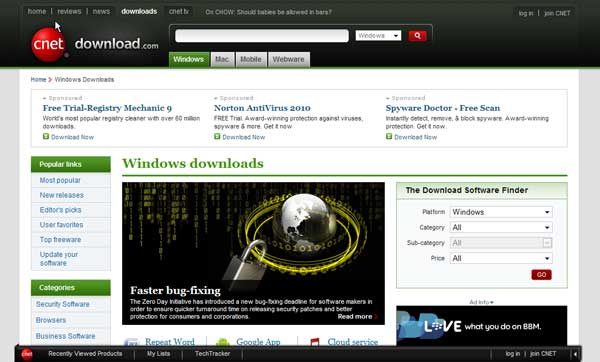
Jika ingin mendapatkan software Freeware, pastikan memilih Free dari pilihan harga. Salah satu hal yang kurang menyenangkan dari website ini adalah banyaknya iklan (banner, flash) dan konten website yang padat, sehingga kadang agak lambat untuk menuju ke halaman download software.
Softpedia
Website download ini mungkin termasuk peringkat kedua besarnya setelah CNET, dengan koleksi software untuk Windows, Mac, Linux, Mobile, Gadget dan lainnya. Juga tersedia download script, yang sangat membantu bagi para programmer seperti pengembang website . Seperti halnya CNET, softpedia juga memberikan rating dari para pengguna untuk software yang ada.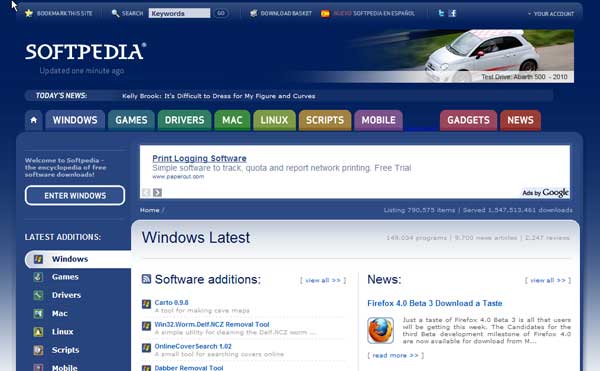
Struktur dan tampilan Softpedia lebih memudahkan daripada cnet, selain itu juga ada koleksi software untuk linux. Terkadang softpedia memberikan lisensi gratis untuk software berbayar, yang jarang dilakukan website download lainnya.
FileHippo
Situs ini mempunyai tampilan yang sederhana, tidak banyak iklan dan khusus memberikan software-software populer saja baik freeware maupun shareware/commercial (berbayar). Filehippo memang berfokus pada kualitas, bukan kuantitas(jumlas). Semua software di FileHippo di tempatkan di server mereka sendiri, sehingga proses download relatif lebih cepat.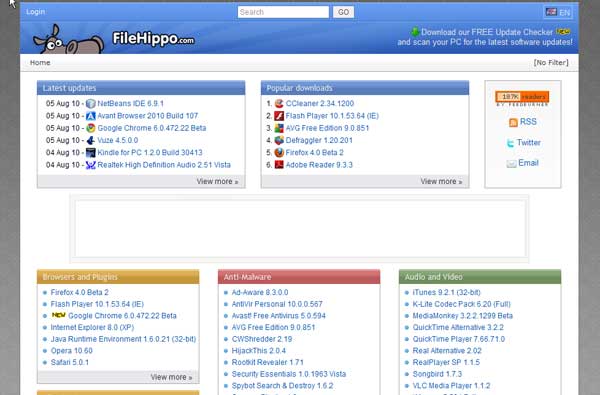
Karena tampilan yang sederhana, maka proses mencari software sangat mudah, dan kita bisa mendapatkan software-software populer di tiap kategori. Sehingga bagi yang ingin mendapatkan software populer tanpa harus banyak browsing, FileHIppo merupakan pilihan yang tepat. Kelebihan lainnya adalah kita masih bisa download software versi-versi sebelumnya.
Brothersoft
Merupakan situs download Software, baik untuk Windows, Mobile, Mac dan Web. Mempunyai koleksi lebih dari 200.000 download. Satu hal yang kurang menyenangkan adalah banyaknya banner atau iklan yang ada di setiap halaman.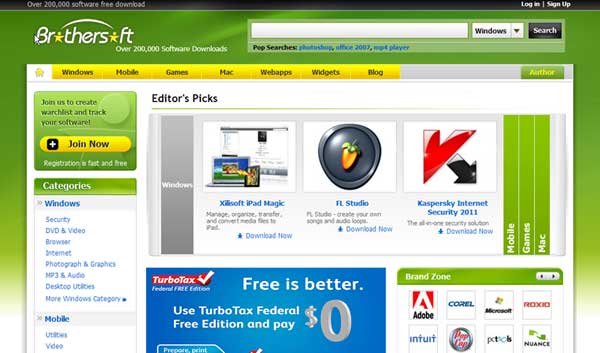
Brothersoft juga tidak banyak memberikan review terhadap koleksi software-softwarenya sehingga terasa kurang bagi yang ingin mengetahui lebih dahulu ulasannya.
MajorGeeks
Merupakan alternatif download dari Softpedia atau CNET. Tampilan lebih sederhana dan relatif cukup cepat loadingnya. Software sepertinya berfokus khusus untuk windows.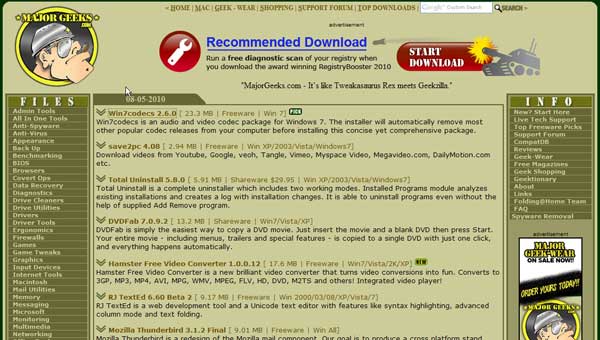
Salah satu kelebihan majorgeeks adalah adanya alternatif lokasi download. Sehingga jika download gagal atau lambat, bisa berganti dengan lokasi download lainnya.
Dari kelima situs download diatas, biasanya yang pertama saya pilih adalah FileHippo, karena tampilannya yang sederhana, tidak banyak iklan dan bisa langsung menuju ke software populer yang sering kita pakai. Alternatif berikutnya adalah Softpedia.
Situs Download Lainnya
- Sourceforge.net, website download terbesar software open source
- tucows.com, alternatif software download (windows, Mac, Linux, Web dan Mobile)
- Snapfiles.com, situs download software untuk windows freeware dan shareware
- Freewaregenius, dengan tampilan blog dan memfokuskan pada freeware saja
Kamis, 21 Februari 2013
Windows 7 Style Theme Pada Windows XP
 Semua
dari kita pasti sudah mengetahuinya, kalau setiap operating system baru
dari microsoft akan mengalami banyak perubahan baik tampilan,
kecepatan, kestabilan, keamanan dan fitur lainnya. Begitu juga dengan Windows 7,
telah mengalami banyak perubahan dari sistem operasi sebelumnya.
Perubahan yang paling menonjol ada pada sisi tampilan luar yang lebih
interaktif dari sebelumnya.
Semua
dari kita pasti sudah mengetahuinya, kalau setiap operating system baru
dari microsoft akan mengalami banyak perubahan baik tampilan,
kecepatan, kestabilan, keamanan dan fitur lainnya. Begitu juga dengan Windows 7,
telah mengalami banyak perubahan dari sistem operasi sebelumnya.
Perubahan yang paling menonjol ada pada sisi tampilan luar yang lebih
interaktif dari sebelumnya.
Jika anda ingin menikmati tampilan dari Windows 7, anda harus membeli
OS Windows 7 dari Microsoft yang tentunya sekaligus menyiapkan budget
tambahan guna membeli hardware baru karena Windows 7 mensyaratkan
spesifikasi hardware yang lebih tinggi dari Windows XP. Bukan pilihan yang menarik jika anda membeli OS Windows 7 hanya sekedar untuk coba-coba tanpa pertimbangan yang lain.
Bagi yang tidak ada rencana upgrade ke Windows 7 tetapi tetap ingin merasakan tampilan theme dari Windows 7, anda bisa mencoba step-by-step cara merubah tampilan Windows XP seperti Windows 7.
Langkah-langkahnya adalah sebagai berikut :
Buat sebuah folder di PC atau Notebook Windows XP anda dan beri nama Windows 7 Theme (Hal ini tidak wajib, tetapi akan mempermudah anda mengikuti langkah-langkah mengaplikasikan Windows 7 Theme pada Windows XP anda).
Bagi yang tidak ada rencana upgrade ke Windows 7 tetapi tetap ingin merasakan tampilan theme dari Windows 7, anda bisa mencoba step-by-step cara merubah tampilan Windows XP seperti Windows 7.
Langkah-langkahnya adalah sebagai berikut :
Buat sebuah folder di PC atau Notebook Windows XP anda dan beri nama Windows 7 Theme (Hal ini tidak wajib, tetapi akan mempermudah anda mengikuti langkah-langkah mengaplikasikan Windows 7 Theme pada Windows XP anda).

Download theme Windows Se7en with Superbar for XP dan letakkan d folder yang telah anda buat (File dengan ukuran sekitar 13 MB).
Download aplikasi Uxtheme Multi-patcher (Saat melakukan test, kami menggunakan Uxtheme Multi-patcher versi 7.1 dengan ukuran kurang dari 400 kb).
Download Styler Toolbar dari website CrystalXP (Kami menggunakan versi 1.401 dengan kapasitas file kurang dari 800 kb).
Download ViGlance OneStep dan simpan di folder yang telah anda buat.
Ekstrak ketiga file yang telah anda download dengan menggunakan aplikasi ekstraktor kesukaan anda (WinZip, Winrar, 7Zip atau yang lain)

Install aplikasi Uxtheme Multi-patcher dan restart windows XP anda.

Buka folder Visual Styles pada folder Windows Se7en with Superbar for XP dan copy folder Windows Se7en beserta isinya ke folder C:\\Windows\\Resources\\Themes

Sekarang, coba aktifkan theme yang telah anda copy tadi dengan cara memilihnya melalui desktop. Klik kanan pada desktop, pilih Properties, lanjutkan dengan klik tab Appearance.

Pada bagian Windows & buttons, pilih Windows Se7en.
Klik Apply untuk mengkatifkannya.
Catatan :
Anda juga dapat mengaktifkan theme Windows 7 dengan cara klik dua kali file Windows Se7en (theme file) pada folder Windows Se7en with Superbar for XP\\Visual Styles tanpa harus membuka jendela Display Properties.

Sekarang, tampilan theme dari Windows XP anda sudah seperti Windows 7. Anda bisa menyempurnakannya dengan melakukan 2 hal. Pertama, aktifkan ViGlance OneStep dengan cara klik dua kali file ViGlance OneStep hasil ekstrak dan tunggu beberapa saat sampai pop-up selesai.

Lihat perbedaanya, anda dapat melihat adanya thumbnail preview yang biasanya aktif di Windows 7 sekarang bisa anda gunakan di Windows XP.
 Lanjut dengan penyempurnaan tampilan theme, install Styler Toolbar dari file yang telah anda ekstrak tadi.

Setelah selesai, copy folder beserta isinya ke folder C:\\Program Files\\Styler\\TB\\skins\\Styler’s.

Jalankan aplikasi Styler Toolbar. Klik kanan pada taskbar dan pilih show.

Klil tab Toolbar dan pilih Windows Se7en Toolbar. Tutup program dan anda akan melihat tampilan toolbar anda akan berubah seperti pada Windows 7.

Bonus :
Pada saat anda membuka folder Windows Se7en with Superbar for XP, di dalamnya terdapat folder Wallpapers yang berisi beberapa wallpaper seperti yang ada pada Windows 7 asli. Anda dapat menggunakannya menjadi background default di perangkat komputer anda.

Kesimpulan :
Dengan sedikit trik, anda bisa merubah tampilan theme Windows XP mirip dengan Windows 7. Meskipun tidak sesempurna Windows 7 asli, anda bisa mencoba menikmati theme Windows 7 yang memang lebih menarik dari Windows XP maupun Vista tanpa harus membeli operating system Windows 7
Klik Apply untuk mengkatifkannya.
Catatan :
Anda juga dapat mengaktifkan theme Windows 7 dengan cara klik dua kali file Windows Se7en (theme file) pada folder Windows Se7en with Superbar for XP\\Visual Styles tanpa harus membuka jendela Display Properties.
Sekarang, tampilan theme dari Windows XP anda sudah seperti Windows 7. Anda bisa menyempurnakannya dengan melakukan 2 hal. Pertama, aktifkan ViGlance OneStep dengan cara klik dua kali file ViGlance OneStep hasil ekstrak dan tunggu beberapa saat sampai pop-up selesai.
Lihat perbedaanya, anda dapat melihat adanya thumbnail preview yang biasanya aktif di Windows 7 sekarang bisa anda gunakan di Windows XP.
Lanjut dengan penyempurnaan tampilan theme, install Styler Toolbar dari file yang telah anda ekstrak tadi.Setelah selesai, copy folder beserta isinya ke folder C:\\Program Files\\Styler\\TB\\skins\\Styler’s.

Jalankan aplikasi Styler Toolbar. Klik kanan pada taskbar dan pilih show.
Klil tab Toolbar dan pilih Windows Se7en Toolbar. Tutup program dan anda akan melihat tampilan toolbar anda akan berubah seperti pada Windows 7.

Bonus :
Pada saat anda membuka folder Windows Se7en with Superbar for XP, di dalamnya terdapat folder Wallpapers yang berisi beberapa wallpaper seperti yang ada pada Windows 7 asli. Anda dapat menggunakannya menjadi background default di perangkat komputer anda.
Kesimpulan :
Dengan sedikit trik, anda bisa merubah tampilan theme Windows XP mirip dengan Windows 7. Meskipun tidak sesempurna Windows 7 asli, anda bisa mencoba menikmati theme Windows 7 yang memang lebih menarik dari Windows XP maupun Vista tanpa harus membeli operating system Windows 7
Rabu, 20 Februari 2013
membuat flashdisk KEBAL VIRUS
Trick Sederhana membuat flashdisk KEBAL VIRUS - Thread Not Solved Yet
Khusus utk OS WINDOWS,yg mang rentan bgt trhdp virus.
Ada antivirus buat Flashdisk,tp kadang hanya kompatibel dg Flashdisk keluaran terbaru/U3.
Tuk itu coba trik sederhana gw agar Flashdisk KEBAL VIRUS.
Virus masuk ke UFD(USB FLASH DISK) biasanya melalui file Autorun.inf
jikalau di UFD sudah ada file/folder autorun.inf maka digantikan oleh autorun.inf yg telah ter-infeksi virus.
Mungkin bs coba trik sederhana gw gays
Klik Start,Run
Ketik cmd,klik OK
Akan muncul jendela command prompt
pindah ke drive tempat UFD
Misal UFD anda di drive G
Ketik G:
Sesudah itu ketik
md autorun.inf ,enter
md autorun.inf\autorun.ini ,enter
md autorun.inf\autorun.ini\con\\.\\ ,enter.
Tutup jendela command prompt
Maka di UFD akan ada folder autorun.inf yg tidak bisa dihapus(oleh Windows) dan juga tdk bisa diganti/overwrite oleh virus yg sembunyi di autorun.inf
Trik diatas berdasar sbb:
di Windows tdk boleh /tdk dikenal file/folder sama.
Sedang virus meng-infeksi UFD dg cara membuat/mengganti/overwrite file autorun.inf
Jd virus tdk bs menginfeksi UFD karena Windows/virus tdk bisa menghapus/overwrite 'con' folder yg ada di dalam folder autorun.inf
Ga percaya?
Coba buat folder(di Windows) dg nama con,pasti ga akan bisa
Moga bermanfaat.
NB: Flashdisknya harus clean dr virus dulu lo ya
Ada antivirus buat Flashdisk,tp kadang hanya kompatibel dg Flashdisk keluaran terbaru/U3.
Tuk itu coba trik sederhana gw agar Flashdisk KEBAL VIRUS.
Virus masuk ke UFD(USB FLASH DISK) biasanya melalui file Autorun.inf
jikalau di UFD sudah ada file/folder autorun.inf maka digantikan oleh autorun.inf yg telah ter-infeksi virus.
Mungkin bs coba trik sederhana gw gays
Klik Start,Run
Ketik cmd,klik OK
Akan muncul jendela command prompt
pindah ke drive tempat UFD
Misal UFD anda di drive G
Ketik G:
Sesudah itu ketik
md autorun.inf ,enter
md autorun.inf\autorun.ini ,enter
md autorun.inf\autorun.ini\con\\.\\ ,enter.
Tutup jendela command prompt
Maka di UFD akan ada folder autorun.inf yg tidak bisa dihapus(oleh Windows) dan juga tdk bisa diganti/overwrite oleh virus yg sembunyi di autorun.inf
Trik diatas berdasar sbb:
di Windows tdk boleh /tdk dikenal file/folder sama.
Sedang virus meng-infeksi UFD dg cara membuat/mengganti/overwrite file autorun.inf
Jd virus tdk bs menginfeksi UFD karena Windows/virus tdk bisa menghapus/overwrite 'con' folder yg ada di dalam folder autorun.inf
Ga percaya?
Coba buat folder(di Windows) dg nama con,pasti ga akan bisa
Moga bermanfaat.
NB: Flashdisknya harus clean dr virus dulu lo ya
jgan lupa gays..comment yang bermanfaat ditungguu :)


Langganan:
Komentar (Atom)